
Jak opłacić zaległą ratę w członkostwach
1. Zaloguj się na swoje konto i przejdź do zakładki w menu „Moje członkostwa”

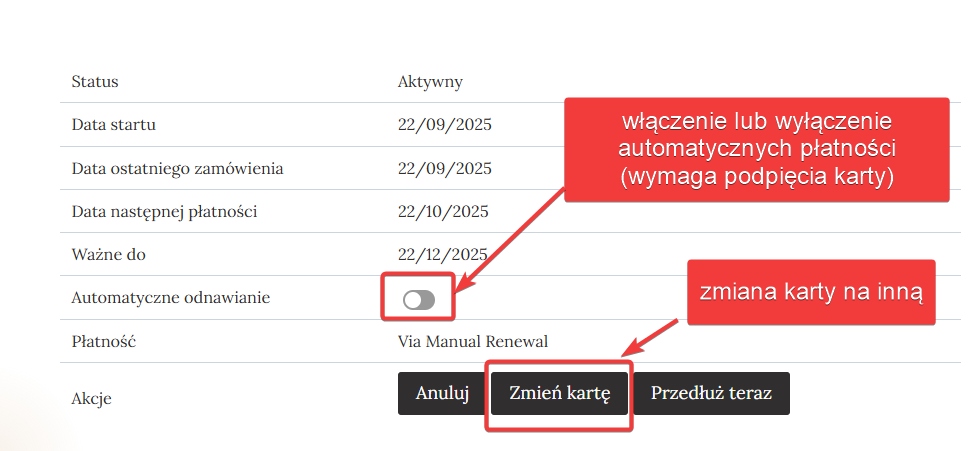
Wyjaśnienie statusów w panelu
🟢 Aktywny – Zamówienie jest opłacone i działa.
Nie musisz nic robić. Jeśli masz płatność automatyczną – pobierze się samo.
Jeśli płacisz ręcznie – opłać kolejną fakturę w terminie podanym w kolumnie „Następna płatność”.
🟡 Wstrzymany – Usługa jest wstrzymana z powodu braku płatności.
Aby ją przywrócić, kliknij „zobacz” i dokonaj płatności. Po zaksięgowaniu znów stanie się aktywna.
🔴 Anulowane – To stare lub zakończone zamówienia.
Nie wymagają żadnego działania. Możesz je zignorować.
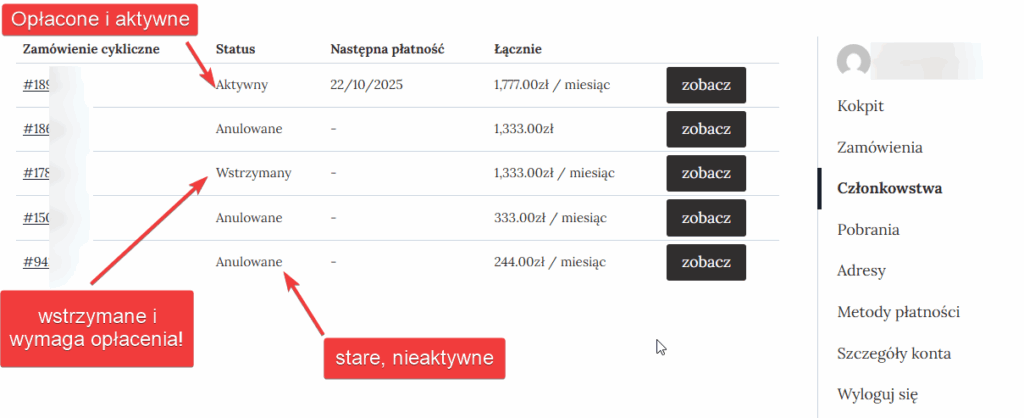
2. aby opłacić zaległe (wstrzymane) członkostwo – kliknij „zobacz”. Przejdziesz do szczegółów członkostwa.
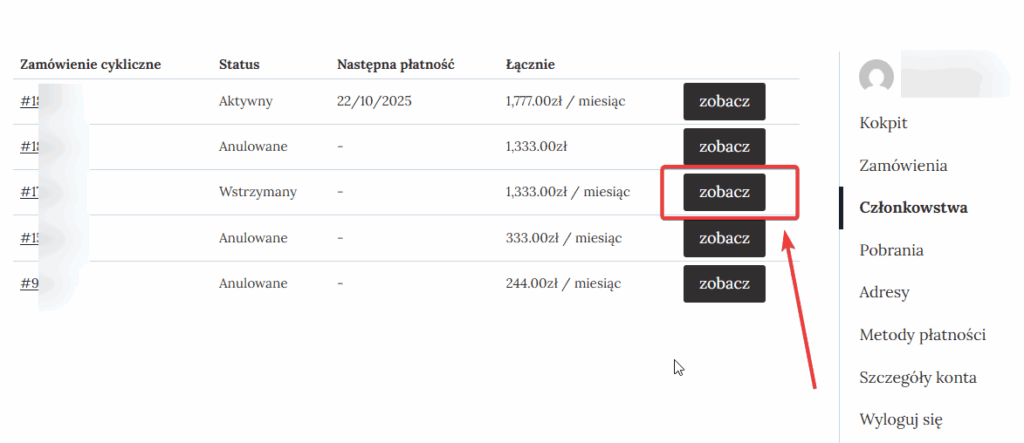
3. Poniżej znajdziesz powiązane zamówienia z członkostwem, które teraz wybrałaś. Jeśli przy najwyższym zamówieniu pokazuje się przycisk „Pay” to oznacza, że możesz teraz opłacić te zamówienie.
Kliknij w przycisk „Pay” – przejdziesz do formularza płatności w którym standardowo dokonujesz zamówienia.
Po opłaceniu status Twojego członkostwa zmieni się automatycznie na „Aktywny”
Dodatkowe informacje
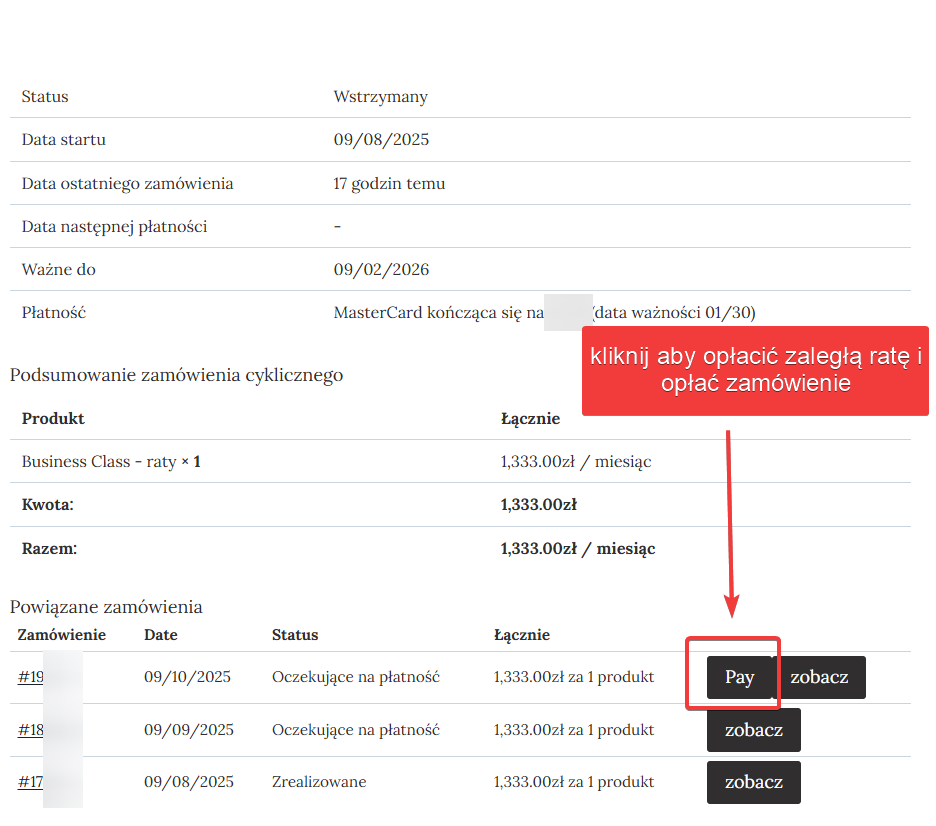
Dodatkowo jeśli masz aktywne członkostwo, bez zaległości, możesz użyć opcji:
Automatyczne odnawianie –
Przełącznik pozwala włączyć lub wyłączyć automatyczne pobieranie płatności z karty.
Aby włączyć tę opcję, musisz mieć podpiętą kartę płatniczą.
Zmień kartę –
Kliknij, jeśli chcesz zaktualizować lub podpiąć nową kartę do płatności cyklicznych.
Przedłuż teraz –
Kliknij, jeśli chcesz opłacić ręcznie kolejną ratę (np. gdy nie masz aktywnych płatności automatycznych).
Po kliknięciu „przedłuż teraz” przekieruje Cię do formularza płatności – wystarczy opłacić formularz / zamówienie, które się wygeneruje za pomocą tego przycisku i wtedy Twoja kolejna rata zostanie zatwierdzona 🙂
—-
Jak nie przedłużamy członkostwa? – NIE robimy nowych zamówień wchodząc na ofertę / landing page. Wtedy zostanie utworzone nowe, oddzielne członkostwo / raty! Zawsze przedłużamy przez panel „Moje członkostwa” w menu.